坐在 4k 显示器前打开热血传奇,屏幕两侧的黑边总像硬生生隔开了虚拟与现实的距离,明明高清屏幕该呈现更广阔的玛法大陆,却只能看着缩小的画面意兴阑珊。其实 4k 显示器热血传奇怎么变满屏的核心在于分辨率与显示模式的匹配,很多时候不是设备不支持,而是没找对调整方向,毕竟这款经典游戏诞生时,4k 分辨率还未普及,自然需要一些针对性的设置来适配现代硬件。
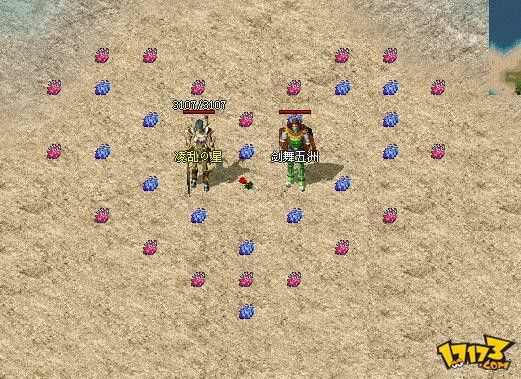
很多玩家不知道,热血传奇自带的快捷切换功能其实能快速解决满屏问题,不用复杂操作就能立刻见效。进入游戏后,无论处于登录界面还是游戏内地图,只需同时按下 Alt 和 Enter 组合键,原本的窗口画面就会瞬间铺满整个 4k 屏幕,再次按下这组按键还能切回窗口模式,灵活应对不同场景需求。不过这种方法并非对所有版本都有效,尤其是一些复古服或经过修改的私服,可能需要搭配其他设置才能达到理想效果。
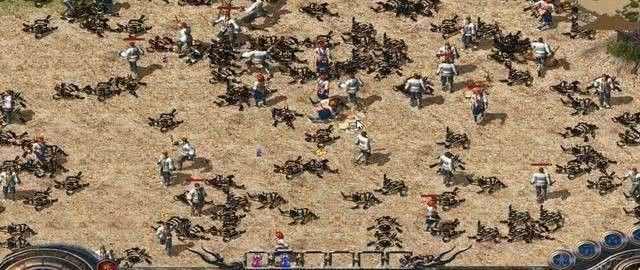
当快捷键失效时,游戏内的显示设置就成了关键突破口。打开热血传奇后,通过 Esc 键调出菜单,在系统或选项栏目中找到画面设置,这里通常会有屏幕模式的选择,勾选全屏模式后保存设置,部分版本需要重启游戏才能生效。需要注意的是,4k 显示器的原生分辨率是 3840×2160,若游戏内没有对应的分辨率选项,就需要先将显示器分辨率暂时调整为 1920×1080 等常见比例,完成游戏内全屏设置后再改回 4k,这种间接调整的方式往往能解决分辨率不兼容的问题。
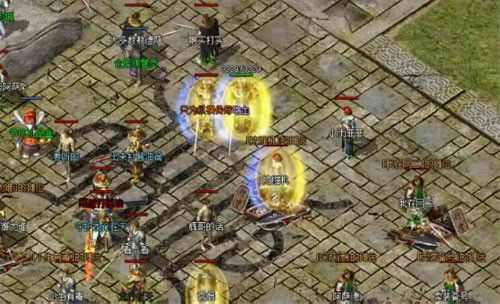
系统层面的设置调整同样不可或缺,尤其是 Windows 11 系统用户,高 DPI 缩放设置不当容易导致游戏无法满屏。右键点击热血传奇的快捷方式,选择属性进入兼容性选项卡,勾选禁用全屏优化,同时点击更改高 DPI 设置,选择系统(DPI 由系统决定),应用后再启动游戏,就能避免因系统缩放与游戏显示冲突产生的黑边。对于 Mac 用户,则需要通过系统偏好设置中的显示器选项,选择缩放模式并调整到与游戏兼容的分辨率,再配合游戏内设置实现满屏。
显卡设置的优化能进一步提升满屏效果的稳定性,不同品牌显卡的操作逻辑略有差异但核心一致。使用 NVIDIA 显卡的玩家,可打开显卡控制面板,在调整桌面尺寸和位置中选择全屏缩放模式,并勾选覆盖由游戏和程序设置的缩放模式,确保显卡强制输出满屏画面;AMD 显卡用户则通过 AMD Software 中的显示设置,找到 HDMI 缩放滑块,根据实际黑边情况调整数值,直到画面铺满屏幕。无论哪种显卡,都要确保驱动程序是最新版本,过时的驱动会直接影响 4k 分辨率下的显示兼容性。
一些特殊版本的热血传奇,比如复古 1.76、1.80 版本或私服,可能需要额外处理客户端文件才能实现满屏。找到游戏安装目录下的 Data 文件夹,用记事本打开 Setup.txt 文件,将其中的 WindowMode 参数从 1 改为 0,保存后重启游戏,就能强制开启全屏模式。如果安装了高清补丁或美化插件,建议先暂时移除,部分第三方补丁可能会干扰游戏的分辨率适配,导致满屏设置失效。
连接线路的规格也会影响 4k 显示器的满屏显示效果,很多玩家忽略了线缆对信号传输的影响。确保使用的是 HDMI 2.0 及以上规格或 DisplayPort 1.4 以上的线缆,这类线缆能稳定传输 4k 分辨率信号,避免因带宽不足导致的画面压缩或黑边。同时检查显示器的输入模式,将其设置为自动或 Just Scan 模式,部分显示器默认的过扫描设置会裁剪画面边缘,导致游戏无法真正满屏。
遇到设置后画面模糊或闪退的情况,无需过度焦虑。画面模糊多是因为游戏分辨率与 4k 显示器不匹配,可在显卡设置中开启 DSR 超级分辨率功能,让低分辨率游戏画面通过显卡优化适配 4k 屏幕;若出现闪退,则大概率是兼容性问题,尝试以 Windows XP 或 Windows 7 兼容模式运行游戏,同时关闭其他后台程序,减少系统资源占用。其实 4k 显示器热血传奇怎么变满屏的问题,本质上是新硬件与老游戏的适配问题,只要循序渐进地调整各项设置,就能在保留游戏原汁原味的同时,享受高清满屏的沉浸体验。